In deze release notes
- Aanvullende registratie
- Filteren op CAK en EHIC in financiële module
- Audit inzichtelijk vanuit Patiëntenbeheer
- Eenvoudig naar de Statuspagina van het Spoed EPD
Aanvullende registratie
We merken dat er een bredere behoefte is voor posten om zelf registratie mogelijkheden toe te voegen dan nu mogelijk is met de kenmerken en registratie items. Daarom hebben we een ontwikkeling doorgevoerd die hierin voorziet. Hieronder tonen we de nieuwe weergave mogelijkheden, geven we uitleg over de migratie en kun je terugvinden hoe de aanvullende registratie geconfigureerd kan worden.
Weergave van aanvullende registratie
Met deze ontwikkeling krijgt de post flexibiliteit in de locatie waar en de manier waarop de aanvullende registraties worden getoond.
Moment:
Het wordt mogelijk om per registratie te bepalen op welk moment deze getoond moet worden. We hanteren daarbij de volgende mogelijkheden:
-
In de triageflow
Bij een specifieke actie
Bij een specifieke verwijsorganisatie
Bij de afronden pagina
-
In de NAW/Balie-flow
Bij een specifieke actie
Op het binnenmeldscherm
In het huidig contactscherm
Welke vorm:
Voor het weergeven van de aanvullende registraties zijn drie verschillende vormen mogelijk:
De melding
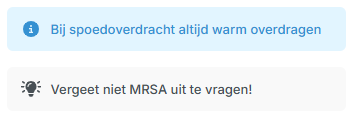
Het is mogelijk om twee type meldingen toe te voegen de blauwe informatie melding en de grijze tip melding. Zie onderstaand voorbeeld waarin informatie wordt getoond over afspraken bij specifieke verwijzingen.
De checkbox
Bij de checkbox kan de vraag "afgevinkt" worden. Het is daarbij mogelijk om deze wel of niet verplicht te stellen bijvoorbeeld onderstaande check of het verblijfadres gecontroleerd is bij een visite of een verwijzing naar de MKA.

De keuzelijst
Bij de keuzelijst is het mogelijk om een antwoord uit een lijst te selecteren. De antwoorden kunnen ook leiden tot een markering op de werklijst zoals in onderstaand voorbeeld waarbij er in het binnenmeldscherm gekozen kan worden in welke spreekkamer een patient zit te wachten.

Verplichting
Per locatie waar de Checkbox en Keuzelijst getoond worden kan deze verplicht gemaakt worden. Dit betekend dus dat ervoor gekozen kan worden om iets in de triageflow als niet verplicht te tonen maar in het contact scherm wel als verplichting te stellen. Wel willen wij benadrukken dat het toevoegen van een verplichte registratie altijd een negatieve impact heeft om de doorlooptijd van het contact. Het moet dus goed overwogen worden voordat deze verplichting ingesteld wordt.
Migratie naar Aanvullende registratie
Tijdens de uitrol van deze versie worden de reeds bestaande kenmerken en registratie items automatisch omgezet naar de aanvullende registratie. Dit betekend dat er geen wijzigingen noodzakelijk zijn bij de uitrol van deze versie. Zonder wijzigingen blijft de weergave in de applicatie gelijk aan hoe dit was met de kenmerken en registratie items.
Configureren aanvullende registratie
Voor het configureren van de aanvullende registratie is het nieuwe "Aanvullende registratie" beheerscherm toegevoegd. De volledige handleiding voor het inrichten van de aanvullende registratie samen met enkele praktische voorbeelden zijn terug te vinden (via deze link) op onze kennisbank.
Filteren op CAK en EHIC in financiële module
Deze nieuwe filteroptie sluit aan op de recente aanpassingen die ook in de financiële kaart binnen de triageflow zijn doorgevoerd.
Audit inzichtelijk vanuit Patiëntenbeheer
Wijzigingen van de patientgegevens worden vastgelegd in een audit, dit is een tabel waarin terug te vinden is wanneer en door wie welke wijzigingen in de gegevens zijn gemaakt. Deze audit was eerder alleen in te zien vanuit een contact. Vanaf nu is het ook mogelijk om vanuit het Patiëntenbeheer de audit van de patient in te zien.
Wanneer je een patiënt opent in het Patiëntenbeheer, verschijnt bovenaan een extra tabblad: ‘Audit trail’. In deze audit trail zie je welke gegevens voor de patiënt zijn vastgelegd en welke oorspronkelijke waarden eerder geregistreerd stonden.
Door op een itemregel te klikken, krijg je meer gedetailleerde informatie te zien over dat specifieke onderdeel: op welk moment de waarde is ingevoerd én door welke medewerker dit is gedaan.
Uiteraard is dit ook hier de audit alleen inzichtelijk voor gebruikers met het recht om audits te bekijken.
Eenvoudig naar de Statuspagina van het Spoed EPD
Vanuit verschillende posten kregen we terug dat het op de werkvloer niet altijd voor iedereen duidelijk is waar informatie gevonden kan worden over de status van het VIPLive Spoed EPD. Daarom hebben we een knop toegevoegd in de applicatie waarmee je direct op deze pagina terecht komt.